Блокировка экспозиции в видео: как зафиксировать настройки камеры на телефоне
В коротком видео такие перемены заметны сразу: скачок яркости отвлекает, а переход фокуса на случайный предмет может сбить ритм ролика.
Камера непрерывно оценивает сцену и подстраивает фокус и экспозицию. Блокировка экспозиции на смартфоне помогает удержать выбранные параметры, когда композиция уже выставлена. На iPhone и Samsung фиксация включается по-разному, а доступность жеста зависит от модели и режима съёмки.
Почему автоэкспозиция меняет яркость прямо во время записи
Камера оценивает свет в кадре и подстраивает яркость изображения. В сцену попало светлое окно, экран или человек в белой одежде, оператор повернул телефон к другому участку комнаты: автоматика получила новую картину и пересчитала экспозицию. В итоге один непрерывный дубль может выглядеть как несколько фрагментов с разной яркостью.
В коротком видео это особенно заметно на ровных участках: стене, небе, лице или тёмной одежде. Кадр постепенно светлеет или темнеет, хотя источник света не менялся. Это происходит на этапе съёмки. Цветокоррекция может смягчить перепад, но иногда ценой деталей и естественного вида изображения.
Фокус работает по похожему принципу. Автофокус ищет объект, который считает главным. Если перед лицом проходит рука или в кадр входит предмет, камера может перевести резкость на него. Затем ей нужно время, чтобы вернуться к лицу. Для ролика с говорящим человеком это выглядит как краткое размытие, даже если телефон и автор стоят на месте.
На iPhone фиксацию фокуса и экспозиции обычно обозначают AE/AF Lock. После выбора области камера удерживает оба параметра. Это удобно, если объект и освещение в течение дубля остаются примерно одинаковыми. Но блокировка не исправит неверную настройку: если выбрать не ту область или получить слишком тёмное изображение, автоматика будет удерживать именно этот результат.
Фиксация удерживает текущую настройку камеры. Сначала проверьте, что резкость наведена на нужный объект, а яркость подходит для сцены.
Если человек перемещается из тени на солнце, а камера следует за ним, постоянные параметры могут дать слишком тёмный или пересвеченный кадр. В такой сцене автоматике полезно оставить возможность перестраиваться либо снять действие отдельными планами.
AE/AF Lock на iPhone: фиксация касанием и настройка яркости
В стандартной камере iPhone нажмите и удерживайте область, на которой нужно зафиксировать фокус и экспозицию. Когда появится обозначение AE/AF Lock, камера будет удерживать параметры. Касание экрана снимает блокировку. Для статичного плана порядок простой: выставить телефон, выбрать область на лице или главном объекте, дождаться индикатора и только потом начинать запись.
Фиксация не задаёт яркость сама по себе. Если лицо получилось слишком тёмным, сначала скорректируйте экспозицию. В интерфейсе камеры настройка доступна через Camera Controls или через свайп вверх от режимов камеры; яркость меняется ползунком. Универсального значения для лица, улицы или контрового света нет. Ориентируйтесь на то, какая часть кадра должна остаться хорошо видна.
Перед записью пройдите эту последовательность:
1. Поставьте телефон в окончательное положение и выберите кадрирование.
2. Нажмите на главную область кадра, чтобы камера навела фокус.
3. Удерживайте точку до появления AE/AF Lock.
4. Проверьте яркость лица и фона, при необходимости поправьте экспозицию ползунком.
5. Запустите запись и не меняйте положение камеры без необходимости.
Настройка Exposure сохраняется до следующего открытия приложения Camera. Чтобы сохранять коррекцию и между запусками камеры, включите в настройках Preserve Settings → Exposure Adjustment. Это сохраняет именно корректировку экспозиции. Не следует считать, что блокировка AE/AF обязательно останется активной после закрытия приложения: поведение зависит от способа фиксации и настроек.
На некоторых моделях есть Camera Control. Если в настройках камеры включить Lock Focus and Exposure, фокус и экспозицию можно зафиксировать удержанием кнопки Camera Control до появления AE/AF Lock. Такая блокировка действует, пока палец касается кнопки. Этот способ отличается от удержания области на экране, поэтому после изменения управления разумно сделать короткую пробную запись.
Если экранная фиксация не появляется, проверьте выбранный режим и индикаторы на экране. Жесты и возможности могут различаться между моделями и версиями системы. Надёжнее проверить функцию на самом телефоне, чем переносить инструкцию для другого устройства.
Samsung: жест зависит от режима съёмки
На смартфонах Samsung фокус и экспозицию обычно фиксируют долгим касанием выбранной области кадра. Пока блокировка активна, камера удерживает параметры. Но функция доступна не во всех режимах, а расположение элементов интерфейса различается между моделями и версиями приложения. Смотрите на экран камеры: если после касания не появился индикатор фиксации, не полагайтесь на то, что жест сработал.
До блокировки полезно понять, по какой части сцены камера оценивает свет. В мобильных камерах Samsung могут встречаться три способа замера:
| Режим замера | Что анализируется | Где может пригодиться |
|---|---|---|
| Матричный | Вся сцена | Общий план с яркими и тёмными участками |
| Центрально-взвешенный | Преимущественно центральная часть изображения | Человек или предмет остаётся в центре |
| Точечный | Небольшая центральная область | Сцена с заметным контрастом объекта и фона |
Замер и блокировка решают разные задачи. Замер помогает камере выбрать начальную яркость, фиксация удерживает выбранные параметры. Если объект стоит у края кадра, точечный замер по центру может оценивать фон вместо лица. Сначала поместите главный объект в область замера, добейтесь подходящей яркости и только потом включайте блокировку.
Для ролика с говорящим человеком порядок обычно такой: установить телефон, расположить лицо в нужной части кадра, дать камере навести фокус и оценить свет, проверить результат, затем зафиксировать параметры. Если человек начнёт активно ходить по комнате, исходная точка экспозиции может перестать подходить. В этом случае удобнее снять несколько коротких планов с повторной настройкой.
Когда фиксация помогает, а когда мешает
Фиксация фокуса и экспозиции на телефоне помогает, когда главный объект и освещение остаются в пределах одной сцены. Это полезно для короткого ролика: камера не будет постоянно менять яркость при небольшом движении или появлении в кадре постороннего предмета.
Блокировку автофокуса при съёмке и экспозиции стоит включить, когда:
- телефон стоит на штативе или устойчивой поверхности;
- автор говорит в кадре и почти не меняет расстояние до камеры;
- в кадре есть яркое окно, витрина или экран, которые могут сбить автоматику;
- снимается повторяемое действие, а между дублями нужно сохранить похожую яркость;
- оператор медленно двигает камеру внутри сцены с относительно ровным освещением.
Автоэкспозицию лучше оставить активной, если человек быстро переходит из светлой зоны в тёмную, камера следует за объектом на улице или освещение заметно меняется в ходе дубля. Зафиксированные параметры не подстроятся сами. В результате камера может потерять детали в тенях или пересветить светлую часть кадра.
Есть и промежуточный вариант: снимать отдельными планами. Если меняются место, расстояние или направление камеры, заново выберите точку фокусировки и экспозиции. При монтаже такие фрагменты проще свести по яркости, чем один длинный дубль, в котором камера несколько раз перестраивала изображение.
При сложном свете начинайте с лица или другого главного объекта. Если фон намного ярче, автоматика может затемнить лицо, стараясь сохранить детали на заднем плане. Если ориентироваться на лицо, фон может стать светлее. Выбирайте, что в ролике важнее оставить читаемым. Ни точечный, ни центрально-взвешенный, ни матричный замер не гарантирует одинакового результата в любой композиции: значение имеет и то, где находится объект относительно области замера.
Подготовка смартфона к короткому ролику
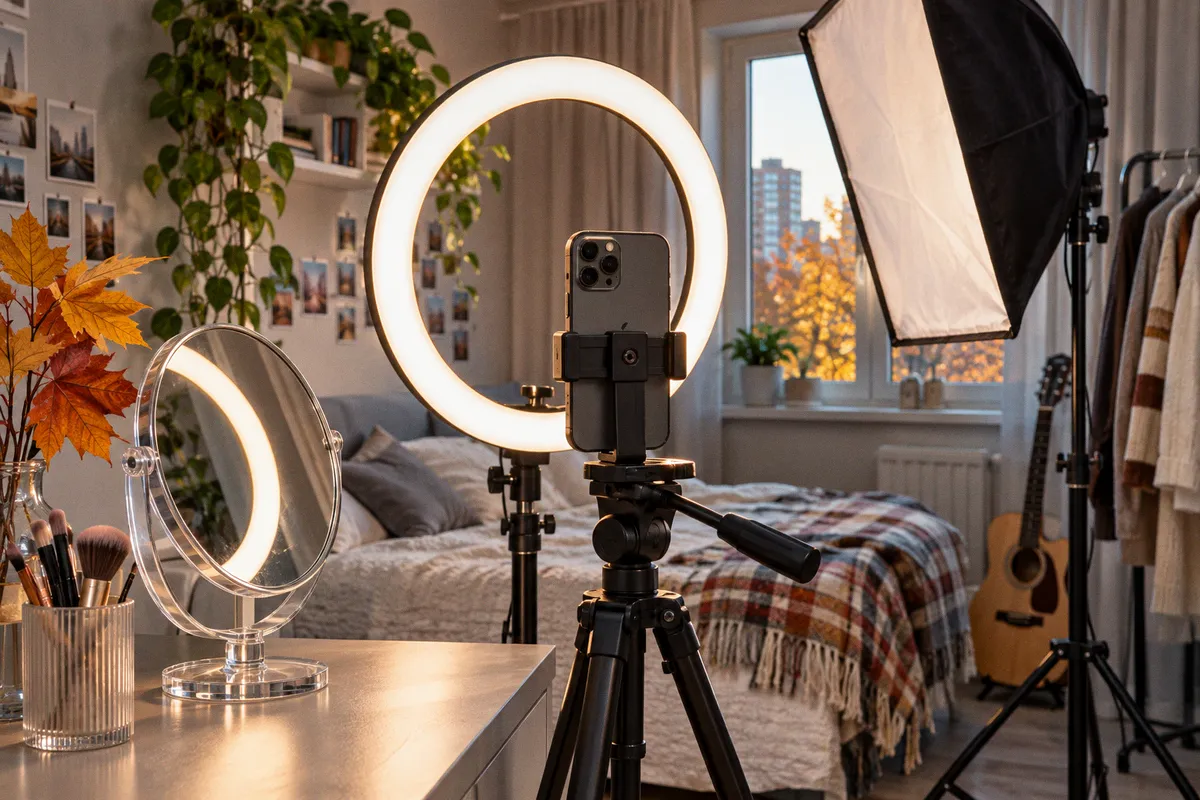
Качество исходника определяется до цветокоррекции. Телефон должен стоять устойчиво, объектив должен быть чистым, а точка фокуса понятной. Для мобильной съёмки YouTube рекомендует использовать основную заднюю камеру: она обычно записывает с более высоким разрешением. Уведомления лучше отключить, чтобы они не прервали дубль и не появились поверх изображения.
Горизонтальный формат 16:9 подходит для видео высокой чёткости, предназначенного для горизонтального просмотра. Для вертикальной площадки кадрирование выбирают заранее. Если снять горизонтальный материал, а затем сильно обрезать его под вертикаль, часть композиции потеряется. Формат стоит определить до фиксации экспозиции: при смене кадрирования меняется и область сцены, которую камера оценивает.
Перед записью достаточно короткой проверки:
- выберите ориентацию кадра и установите телефон;
- протрите объектив, проверьте положение лица или основного объекта;
- отключите уведомления;
- настройте яркость по важной части сцены;
- включите AE/AF Lock, если освещение и движение в дубле будут стабильными;
- сделайте короткий тест и проверьте, не меняются ли яркость и резкость при движении.
Пробный фрагмент нужен, чтобы заметить проблему до основного дубля. Если кадр темнеет при повороте камеры, проверьте, включена ли блокировка. Если лицо размывается, посмотрите, не попал ли перед ним предмет, который перехватывает автофокус. Если изображение стабильное, но слишком тёмное, поправьте экспозицию до записи.
Блокировка экспозиции на смартфоне решает конкретную задачу: помогает избежать непредсказуемых перемен яркости и фокуса внутри одного плана. Для статичного кадра это обычно делает исходник стабильнее. В динамичной сцене важнее вовремя выбрать область фиксации или оставить автоматике возможность подстроиться. Начните с композиции, настройте свет по главному объекту, зафиксируйте параметры и проверьте короткий дубль.