Дополнительная анимация эту ошибку не исправляет — она только дольше удерживает ее на экране.
Для короткого ролика эффект перехода в видео должен решать конкретную задачу: соединить два плана так, чтобы движение читалось непрерывно или чтобы сам момент склейки стал понятным акцентом. В Reels и TikTok чаще выигрывает первый вариант. Прямая склейка, совпадение жеста и короткое размытие обычно работают точнее, чем готовая вращающаяся плашка или вспышка, добавленная поверх кадров.
Прямая склейка — базовый переход, а не отсутствие монтажа
Straight cut, или прямая склейка, просто ставит один кадр после другого. В профессиональном монтаже это базовый способ соединения планов: зритель следит за содержанием, а не за анимацией между ним. Если композиция и движение подобраны правильно, отдельный переходный эффект не нужен.
Проблема обычно не в отсутствии эффекта, а в несовпадении исходников. Например, человек начинает поворачивать корпус в первом клипе, а во втором уже стоит фронтально. При склейке изменяются сразу три параметра: положение тела, направление движения и масштаб. Глаз фиксирует скачок.
Перед тем как добавлять эффект, проверьте четыре точки:
- Положение объекта. Основной объект в первом кадре должен находиться примерно там же, где он появляется во втором. Если планируется заметный скачок масштаба, он должен быть частью задумки, а не случайностью.
- Направление движения. Поворот, взмах руки или движение камеры лучше продолжать в ту же сторону. Смена направления без промежуточного кадра воспринимается как рывок.
- Фон и горизонт. Совпадающий жест не спасет склейку, если камера во втором дубле наклонена или фон заметно смещен.
- Момент соединения. Склейку ставят на движении, если нужно спрятать ее внутри жеста, или на его остановке, если нужен отчетливый акцент.
Четыре традиционных перехода — затемнение, белая вспышка, растворение и вытеснение — полезны, когда между планами действительно есть временной или смысловой переход. Например, затемнение может обозначить конец эпизода. Но для короткого ролика, где человек должен одним движением сменить одежду или пространство, растворение нередко создает лишнее двоение. Оно не продолжает действие, а смешивает два изображения.
Хорошая склейка не демонстрирует набор эффектов. Она убирает причину, по которой зритель должен заметить монтаж.
Это особенно важно для динамичного монтажа коротких видео: темп задают длина планов и частота событий, а не количество анимаций. Если каждый стык сопровождается вращением, вспышкой и зумом, переходы начинают конкурировать с главным действием. Внимание уходит на оформление, а не на содержание кадра.
Бесшовное маскирование в CapCut: движение закрывает стык
Один из надежных способов соединить два плана — на короткий момент перекрыть место склейки объектом или движением камеры. В первом клипе человек может провести ладонью перед объективом. Во втором дубле ладонь продолжает движение и уходит из кадра. Если размер руки и траектория совпадают, монтажный шов оказывается скрыт за ней.
Здесь важнее исходная съемка, чем настройки редактора. Запишите оба дубля с одинакового положения камеры. Отметьте, где объект начинает перекрывать кадр, и не меняйте направление движения между дублями. Если один фрагмент снят ближе, а другой дальше, масштаб придется компенсировать в монтаже; на краях кадра это часто выдает переход.
В CapCut такую склейку можно собрать через наложение видеослоя и маску. Общая логика следующая:
1. Поставьте основной клип на дорожку и добавьте второй как наложенный слой.
2. Найдите кадры, в которых перекрывающий объект закрывает большую часть изображения. Сведите их к моменту перехода.
3. Создайте стоп-кадр там, где нужно зафиксировать положение для маскирования. В описанной схеме ориентир по длительности стоп-кадра — около 1,6 секунды, но это не обязательная длина для любого ролика: ее нужно подстроить под движение и конкретные исходники.
4. Удалите фон у наложенного объекта, если это требуется для выбранного способа сборки, и настройте ключевые точки, чтобы слой двигался вслед за объектом.
5. Проверьте соединение покадрово. Если граница заметна только на моменте быстрого движения, попробуйте короткий Motion Blur, а не более длинный переход.
Стоп-кадр здесь нужен не как самостоятельная пауза для зрителя. Это техническая опора: она помогает удержать положение объекта, пока настраивается маска и совмещение слоев. Если заморозить не тот кадр, появится ощущение замирания. Особенно заметно это на волосах, свободной одежде, дыме и других деталях, которые продолжают двигаться независимо от корпуса.
Удаление фона тоже не гарантирует чистого края. На сложном контуре могут появиться ореол или рваная граница. При быстром движении такие артефакты иногда менее заметны, но полагаться на это как на исправление исходника не стоит. Если маска разваливается, проще переснять движение с более контрастным фоном и повторить траекторию.
Ключевые кадры и Motion Blur: как сгладить, а не замазать
Ключевые кадры задают изменение параметра во времени. Для переходов ими чаще всего управляют масштабом и положением слоя. Например, первый клип постепенно увеличивается, а второй начинается с близкого масштаба и продолжает движение. Если точки совпадения в кадре выровнены, зум помогает сделать соединение менее заметным.
В CapCut ключевые точки выставляют на начале и конце нужного участка. На первой точке задают исходный масштаб и положение, на последней — конечные. Затем проверяют не только эти два кадра, но и весь отрезок между ними. Слишком быстрый скачок значения даст рывок; чрезмерно плавное изменение может растянуть переход и сбить клиповый ритм.
Motion Blur — размытие движения — маскирует часть визуальной разницы в момент быстрого перемещения. Его можно наложить на короткий участок склейки, когда объект или камера уже движутся. Но если движения в исходниках нет, размытие не создаст его убедительно. Оно лишь размоет неподвижный стык.
В одной из описанных схем CapCut встречаются значения Motion Blur 98/25 и четырехкратный режим. Это не универсальный стандарт для всех версий приложения и типов видео. Названия и доступность настроек могут различаться. Практический ориентир здесь не сами числа, а короткий интервал размытия в зоне быстрого движения. Подстраивайте интенсивность так, чтобы объект оставался узнаваемым, а кадр не превращался в мутное пятно.
Для проверки перехода полезно временно отключить звук. Так проще увидеть, совпадает ли движение визуально, а не только воспринимается ли склейка как удачная из-за удара бита. Затем включите аудио и оцените, не приходится ли пик звука на слишком длинный или уже закончившийся эффект.
- Если стык заметен как скачок положения, сначала выровняйте масштаб и композицию.
- Если положение совпадает, но движение дергается, ищите точку склейки внутри жеста и правьте скорость.
- Если движение непрерывное, но соединение все еще бросается в глаза, добавьте размытие на несколько кадров.
- Если размытием приходится скрывать большую часть кадра, пересмотрите исходники: вероятно, они слишком сильно отличаются.
Длительность перехода обычно настраивают с точностью до нескольких кадров. Универсального тайминга нет: нужный интервал зависит от скорости жеста, частоты кадров и характера сцены. Для одного взмаха достаточно короткого размытия, а для медленного разворота маска может открываться дольше. Оценивать результат лучше на обычной скорости воспроизведения: покадровый просмотр находит дефекты, но сам по себе не показывает, насколько переход заметен зрителю.
Совпадение текстуры и скорости: монтаж начинается на съемке
Самый простой способ получить плавные переходы для Reels — снять исходники так, чтобы в них уже было движение, которое можно соединить. Монтаж не обязан превращать неподходящие кадры в бесшовную сцену. Его задача — точно выбрать момент стыка и подстроить планы друг к другу.
Для перехода через зум ищут совпадающую точку: например, центр лица, край предмета или деталь фона. Сначала выравнивают эти точки по положению, затем настраивают масштаб. Если совпадает объект, но не совпадает рисунок текстуры — например, линия стены или край окна — несоответствие может остаться заметным. Поэтому полезно проверять не только главный объект, но и контрастные линии вокруг него.
Скорость клипов тоже должна быть согласована. Если камера в первом фрагменте быстро движется вправо, а во втором медленно и почти останавливается, прямая склейка даст перепад темпа. Speed ramp — изменение скорости внутри клипа — позволяет ускорить или замедлить движение возле стыка. Однако ramp не заменяет совпадение направления: сначала синхронизируют движение и масштаб, затем меняют скорость.
При съемке перехода между двумя планами удобно заранее зафиксировать параметры:
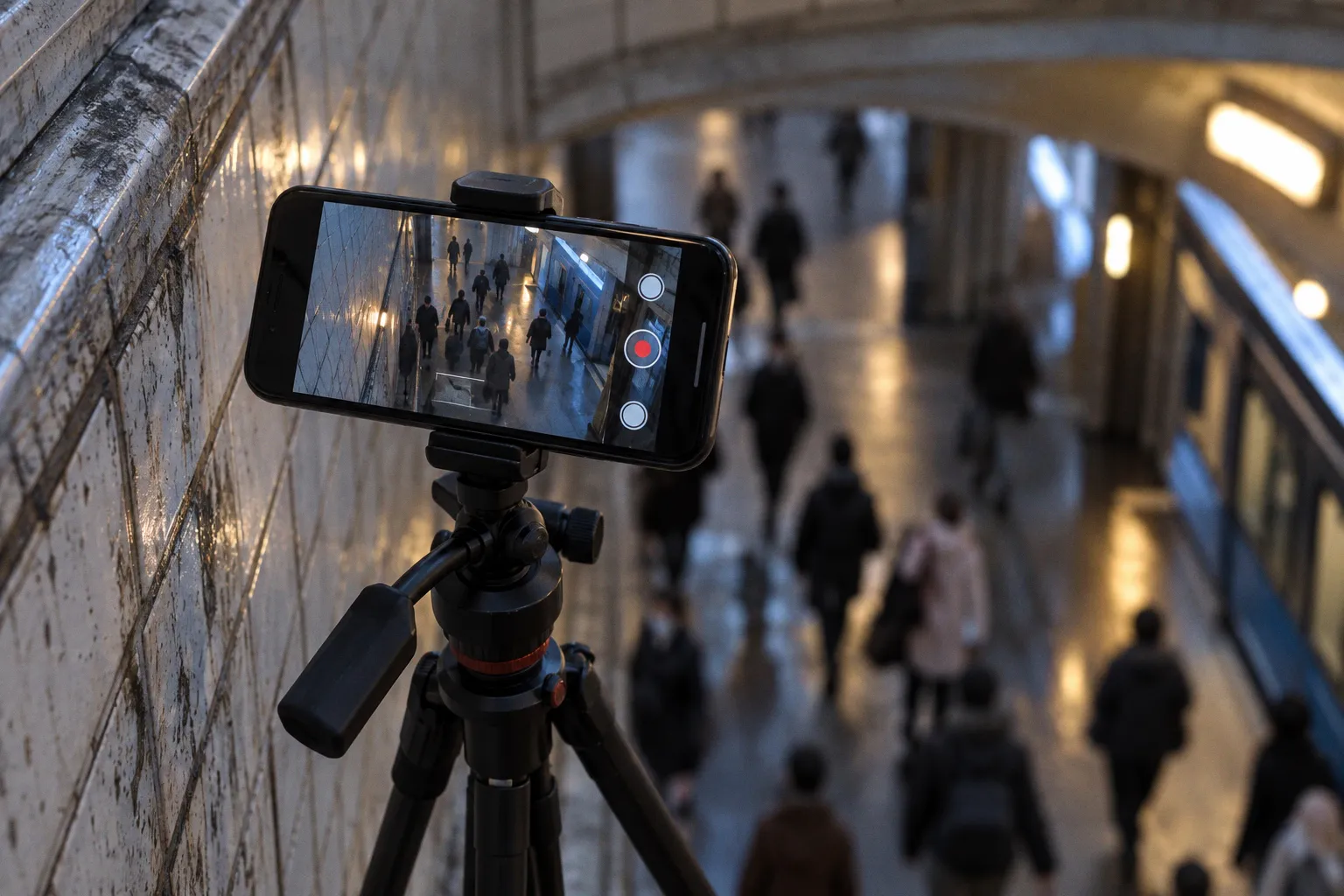
- положение телефона и высоту объектива;
- расстояние до основного объекта;
- направление и приблизительную скорость движения;
- место в кадре, через которое проходит объект;
- освещение и экспозицию, чтобы яркость не перескакивала на стыке.
Автоматическая экспозиция телефона может изменить яркость, когда в кадр входит светлый объект или меняется фон. В результате геометрически точная склейка все равно выглядит как переход между разными дублями. Если приложение камеры позволяет зафиксировать экспозицию и фокус, это уменьшает вариативность исходников. Цветокоррекцию лучше применять после сведения планов: иначе два клипа с разной яркостью будут по-разному реагировать на одинаковые настройки.
Сначала совпадают движение, масштаб и композиция. Только после этого имеет смысл подбирать эффект.
Популярные переходы для TikTok часто строятся на понятном действии: закрыть объектив рукой, повернуть камеру, резко приблизить предмет или провести объектом поперек кадра. Их преимущество не в том, что у каждого есть отдельный шаблон. Движение дает монтажеру точку, где можно спрятать соединение. Если оно не повторяется во втором дубле, готовый пресет не обеспечит бесшовность.
ИИ-переходы: ускорение сборки, но не контроль качества
Инструменты на базе ИИ, включая функции в CapCut, Kling и Higgsfield, могут распознавать визуальные элементы и создавать плавное соединение между двумя клипами. Это сокращает объем ручной работы, особенно когда нужно быстро получить черновой вариант. Но автоматизация не отменяет проверку исходников: при разном горизонте, масштабе или положении объекта система может построить эффектное, но визуально нестабильное движение.
ИИ-переход разумно использовать как вариант для сравнения, а не как финальную кнопку. Сначала задайте точку соединения и посмотрите, что именно инструмент изменил: траекторию объекта, фон, масштаб или весь кадр. Если переход меняет форму предметов или создает лишнее движение, вернитесь к прямой склейке, ручной маске либо зуму по ключевым точкам.
Рабочий порядок для короткого ролика выглядит так: сначала собрать последовательность прямыми склейками, затем отметить места, где скачок мешает восприятию, и только для этих стыков выбирать переход. Это не запрет на эффекты. Это способ не тратить время на обработку фрагмента, которому достаточно точного монтажа.
Перед экспортом пройдите ролик на обычной скорости и проверьте каждый стык по одному и тому же набору переменных:
- сохраняется ли направление движения;
- совпадают ли положение объекта и точка фокуса;
- не скачут ли горизонт, масштаб и яркость;
- не закрывает ли размытие форму объекта;
- не стал ли переход длиннее самого действия;
- читается ли ролик без звука, если звук не должен объяснять визуальную склейку.
Если все параметры согласованы, эффект перехода может оказаться почти невидимым. Это нормальный результат. В коротком видео переход оценивают не по числу слоев и ключевых кадров, а по тому, насколько точно следующий план продолжает предыдущий.