Для TikTok, Reels и VK Клипов это особенно важно: в коротком ролике переход занимает долю секунды, но именно она может либо поддержать ритм, либо выдать монтаж.
В CapCut есть два рабочих подхода. Первый — готовые переходы из библиотеки: их удобно быстро просматривать и применять к стыку. Второй — ручная анимация с ключевыми кадрами и кривыми скорости. Она занимает больше времени, зато позволяет точно управлять масштабом, положением объекта, скоростью движения и длиной самого перехода. Это не соревнование между «правильным» и «неправильным» монтажом, а выбор между повторяемостью и контролем.
Плавность — это не отсутствие резкости, а выверенный ритм между ускорением и замедлением.
Библиотека переходов CapCut: когда шаблоны экономят время
CapCut предлагает библиотеку готовых переходов с превью, категориями и быстрым применением. В зависимости от версии приложения и устройства набор может отличаться, но логика остаётся прежней: пользователь выбирает эффект, добавляет его на стык двух фрагментов и затем проверяет, как он ведёт себя на конкретном материале.
В библиотеке можно встретить простые варианты вроде смешения, затемнения или короткого зума, а также более заметные эффекты: разделение экрана, вращение, вспышку, имитацию движения камеры и переходы с замедлением. Для серийного контента это удобный способ не тратить время на повторяющиеся действия. Если ролик собирается ежедневно, а переход должен лишь аккуратно связать планы, готовый вариант часто оказывается разумнее ручной настройки.
Здесь важно не приписывать шаблонам лишнего. Готовый переход не анализирует идею ролика так, как это сделал бы монтажёр. Он применяет заранее заданную логику к доступному стыку. Поэтому один и тот же эффект может хорошо работать на двух похожих кадрах и неудачно — на сценах с разной композицией, освещением или направлением движения.
Что происходит на стыке
Переходу нужны кадры с обеих сторон. Если два коротких клипа заканчиваются и начинаются слишком близко к месту склейки, приложению может не хватить материала для плавного наложения. В таком случае CapCut предлагает использовать дополнительные или дублированные кадры, а в некоторых сценариях — сокращает видимую часть исходных фрагментов. Формулировки предупреждений зависят от версии приложения, но смысл один: эффекту требуется временной запас.
Поэтому фраза «добавить переход» не всегда означает, что исходный хронометраж останется неизменным. Визуально переход может занимать ту же область таймлайна, но внутри неё программа перераспределяет доступные кадры. На коротком клипе это заметно сильнее: если фрагмент длится всего несколько секунд, даже небольшой эффект способен изменить ощущение темпа.
Длительность встроенного перехода обычно можно настраивать в пределах, которые позволяют исходные клипы. Полностью произвольной она не становится: приложение ограничено количеством доступных кадров и типом самого эффекта. Чем короче соседние фрагменты, тем меньше пространства для длинного растворения, зума или сложного движения. Перед публикацией стоит просмотреть стык в реальном темпе, а не только в замедленном предпросмотре.
Когда готовый переход действительно уместен
Шаблоны хорошо работают в нескольких сценариях:
- Серийный контент. Ежедневные сторис, повторяющиеся выпуски, подборки и рубрики выигрывают от устойчивого визуального приёма. Зритель быстрее считывает знакомую структуру.
- Склейки с похожей композицией. Если объект примерно одинаково расположен в двух кадрах, короткий зум или смешение не будет спорить с изображением.
- Монтаж под музыку. Когда планы уже нарезаны по биту, переход может выполнять вспомогательную функцию: слегка смягчать соединение, не становясь отдельным аттракционом.
- Быстрый выпуск ролика. Для чернового монтажа или регулярных публикаций библиотека помогает быстро проверить направление и не застрять на одном стыке.
- Переход между спокойными планами. На статичных или медленно движущихся кадрах простое растворение часто выглядит убедительнее сложной анимации.
А вот на очень коротких фрагментах готовый эффект нужно применять осторожно. В клипе с частой сменой планов переход длиной даже в небольшую долю секунды может начать конкурировать с содержанием. Если зритель замечает не жест, предмет или реакцию героя, а очередной зум, библиотека уже работает против ролика.
Не стоит и механически ставить один и тот же эффект на каждый стык. Повторяемость полезна, пока она создаёт ритм. После нескольких одинаковых переходов зритель перестаёт воспринимать их как часть композиции и начинает видеть технический шаблон.
Магия ключевых кадров: как управлять динамикой вручную
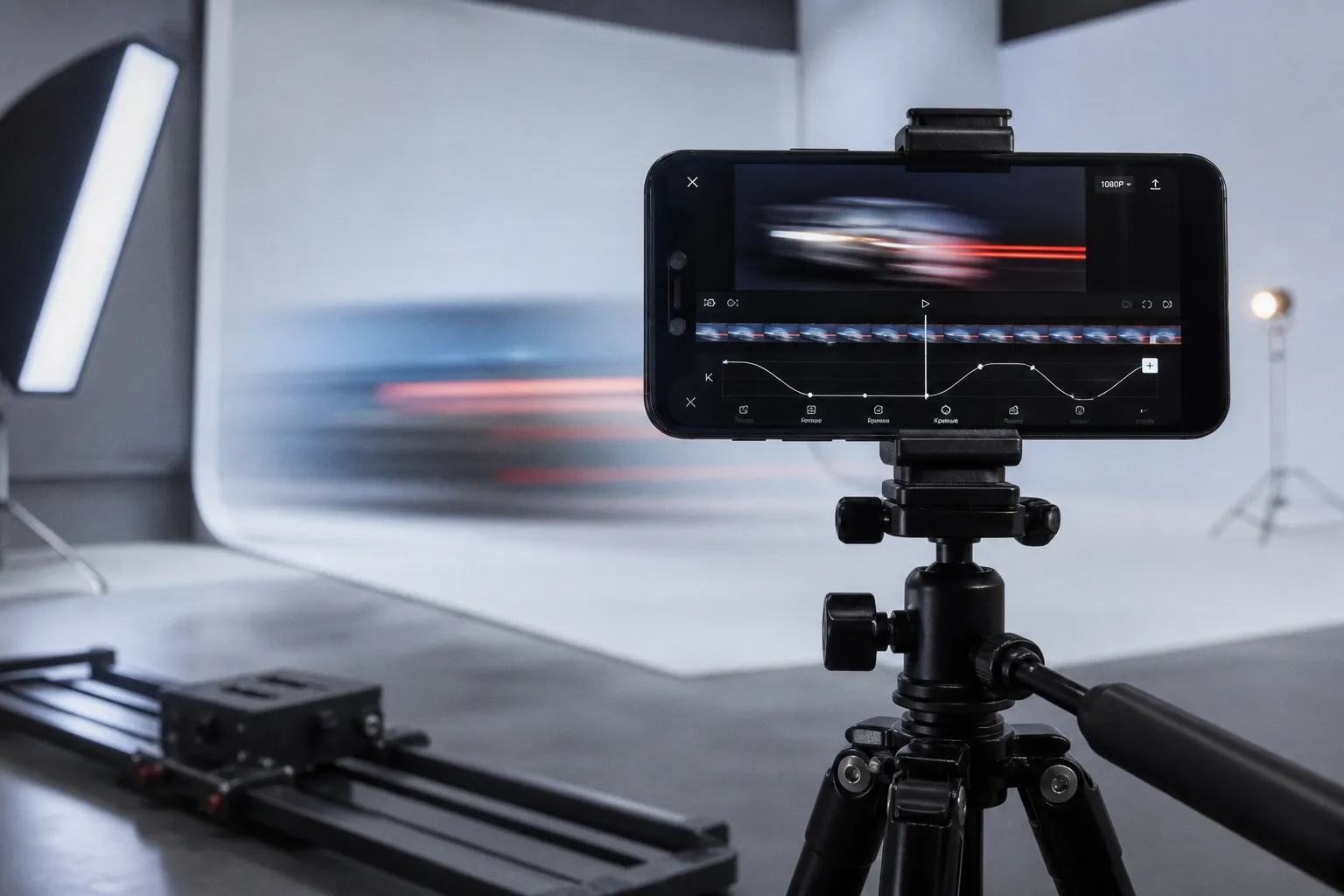
Ручная анимация в CapCut строится на ключевых кадрах. На таймлайне они обозначаются небольшими ромбами и фиксируют состояние объекта в определённый момент. Можно сохранить его положение, масштаб, поворот, прозрачность и другие доступные параметры, а затем изменить значение в следующей точке. Между ключами приложение рассчитывает промежуточное движение.
Для простой анимации достаточно двух ключевых кадров:
1. В начале фрагмента зафиксировать исходное положение или масштаб.
2. Переместить указатель воспроизведения вперёд и изменить нужный параметр.
3. Проверить, как объект движется между точками.
4. При необходимости добавить ещё один или несколько ключей, чтобы скорректировать темп.
Например, для мягкого наезда можно поставить первый ключ на исходном масштабе, а второй — ближе к концу фрагмента, немного увеличив изображение. Если наезд должен завершиться вместе с ударом в музыке, второй ключ нужно привязать не к абстрактной середине клипа, а к конкретному звуковому моменту.
Ручная настройка особенно полезна, когда переход связан с объектом в кадре. Можно начать движение вслед за рукой, продолжить его в направлении поворота камеры или подвести масштаб к детали, которая появится в следующем фрагменте. В таком случае переход не наклеивается поверх видео, а продолжает уже существующее движение.
Линейное движение и кривые
При линейной интерполяции параметр меняется с примерно одинаковой скоростью: объект проходит путь от первой точки ко второй без заметного ускорения и торможения. Это может быть уместно для графических элементов, технических вставок или намеренно механического эффекта. Но для большинства движений камеры и тела линейная анимация выглядит слишком прямолинейно.
Кривые позволяют изменить характер движения. В CapCut могут использоваться готовые варианты вроде:
- ease-in — движение постепенно набирает скорость;
- ease-out — движение замедляется к концу;
- ease-in-out — плавный старт и плавное завершение;
- пользовательская кривая — ручная настройка темпа по контрольным точкам.
Названия и расположение инструментов могут отличаться в мобильной и десктопной версии, а часть функций бывает доступна только для отдельных типов анимации. Но принцип остаётся одинаковым: ключевые кадры определяют, где начинается и заканчивается изменение, а кривая — как именно оно проходит между этими моментами.
Разница хорошо заметна на зуме. Линейное увеличение часто напоминает равномерное приближение ползунка. С плавной кривой изображение сначала почти не меняется, затем мягко набирает движение и перед финальной точкой снова замедляется. Такой наезд легче вписать в жест, поворот головы или движение камеры.
Ключевой кадр не делает переход красивым автоматически. Он даёт монтажёру возможность решить, где движение начнётся, как быстро разгонится и чем закончится.
Как сделать плавный переход вручную
Для короткой склейки между двумя похожими планами можно использовать простой сценарий:
1. Обрезать клипы так, чтобы на стыке оставалось достаточно материала для движения.
2. В первом фрагменте поставить ключевой кадр на исходном масштабе и положении.
3. В конце первого фрагмента слегка изменить масштаб или сместить кадр в сторону движения.
4. Во втором фрагменте начать с близкого значения, чтобы направление не обрывалось.
5. К концу второго фрагмента вернуть кадр к исходному положению либо продолжить движение.
6. Применить плавную кривую и проверить результат в нормальной скорости.
7. Уменьшить амплитуду, если переход стал заметнее самого действия.
Для незаметной склейки обычно лучше небольшое изменение параметров. Сильный зум, большой поворот и резкое перемещение часто превращают ручной переход в самостоятельный эффект. Это не всегда плохо, но тогда он должен быть мотивирован музыкой или действием в кадре.
Ручная анимация требует времени. На один стык может уйти несколько минут, особенно если нужно синхронизировать движение с битом, жестом и появлением объекта. Для ежедневной публикации это не всегда оправданно. Зато при работе с ключевым роликом или сложной сценой несколько дополнительных минут позволяют избежать ощущения случайной склейки.
Настройка кривых скорости для эффекта плавного замедления
Кривая скорости, или Speed Ramp, управляет темпом внутри одного клипа. С её помощью можно оставить начало в обычной скорости, затем постепенно перейти в замедление, задержать кульминационный момент и вернуть движение к исходному темпу. Это другой инструмент, чем переход между двумя фрагментами, хотя в монтаже они часто используются вместе.
Для работы с кривой сначала нужно определить сам момент, который должен замедлиться. Это может быть прыжок, поворот, удар, бросок предмета, смена выражения лица или точка, в которой герой оказывается в нужном положении. Затем на таймлайне задаются границы участка, а в редакторе скорости настраивается вход и выход из замедления.
Условно процесс выглядит так:
1. Найти действие, на котором должно сфокусироваться внимание.
2. Разделить или обозначить участок до и после кульминации.
3. Открыть инструмент изменения скорости и выбрать кривую.
4. Настроить постепенность входа в slow motion.
5. Проверить, не слишком ли долго длится замедленная часть.
6. Настроить выход, чтобы возвращение к обычному темпу совпало с новым битом или следующим движением.
7. Просмотреть результат без музыки, затем — вместе со звуковой дорожкой.
Плавное замедление не обязательно означает максимально низкую скорость. Если уменьшить скорость слишком сильно, исходного материала может не хватить, а движение начнёт выглядеть неестественно. Кроме того, итог зависит от частоты кадров исходной записи: при нехватке кадров приложение вынуждено интерполировать изображение или повторять соседние кадры. Тогда могут появиться рваные контуры, шлейфы и ощущение цифрового растяжения.
Как выбрать форму кривой
Для жеста рукой, поворота головы или движения камеры чаще всего подходит постепенный вход и постепенный выход. Визуально это воспринимается как продолжение естественного движения: действие не останавливается мгновенно, а меняет темп.
Резкий вход в замедление может быть уместен, если нужно подчеркнуть удар, падение или внезапную реакцию. Но в этом случае резкость должна быть частью драматургии, а не результатом случайно установленной точки на графике. Долгий выход из slow motion, наоборот, создаёт ощущение растянутого послевкусия и может подготовить следующий кадр.
При монтаже танца или челленджа полезно сначала выстроить ритм обычными склейками, а уже затем добавлять Speed Ramp. Если начать с эффектов, легко потерять структуру: замедление будет попадать не в кульминацию движения, а просто в середину клипа.
Сочетание кривой скорости и ключевых кадров даёт более точный результат. Кривая меняет темп самого действия, а ключевые кадры могут одновременно вести масштаб или положение кадра. Например, в момент замедления можно слегка приблизить изображение, а на выходе вернуть его назад. Такой приём работает лучше, если движение небольшое и совпадает с направлением действия.
Связь с музыкой и звуком
Плавность в коротком видео оценивается не только глазами. Если переход визуально мягкий, но звуковой акцент обрывается, ролик всё равно будет восприниматься дёрганым. Перед настройкой скорости стоит отметить основные доли, удары и паузы в треке. Не каждый переход должен попадать на сильный бит: иногда интереснее начать замедление перед ним, а завершить ровно в момент акцента.
Полезно временно отключить лишние звуки и проверить чистую механику движения. Затем вернуть музыку и посмотреть, не пришлось ли из-за неё чрезмерно ускорять или замедлять сцену. Если монтаж работает только под конкретный громкий трек, а без него разваливается, проблема может быть не в кривой, а в недостаточно точной нарезке исходного материала.
Типичные ошибки при наложении переходов на короткие клипы
Самая частая ошибка — не учитывать доступные кадры по обе стороны стыка. Если два фрагмента слишком короткие, длинный шаблон начнёт использовать дополнительные кадры, сокращать видимую часть сцен или менять ощущение скорости. Это особенно заметно в динамичных роликах, где на один план приходится всего несколько секунд или меньше.
Есть несколько способов исправить ситуацию:
- сократить длительность самого перехода в пределах, которые позволяет приложение;
- оставить на стыке больше исходных кадров, немного изменив точки обрезки;
- отказаться от готового эффекта и сделать короткую ручную анимацию;
- использовать переход только на отдельных смысловых стыках;
- заменить сложный эффект на обычное смешение или прямую склейку.
Ручная анимация на четыре–шесть кадров может оказаться выразительнее шаблона, который занимает заметную часть сцены. Точное число зависит от частоты кадров и темпа ролика, поэтому ориентироваться нужно не на универсальную цифру, а на просмотр в итоговом формате.
Ошибка 1. Переход ради перехода
Если каждый стык получает вращение, вспышку, размытие или зум, ролик быстро теряет иерархию. Зрителю становится трудно понять, где находится главное действие. Переход должен либо скрывать техническую склейку, либо подчёркивать изменение смысла, масштаба или энергии. Если он не делает ни того ни другого, прямая склейка может оказаться сильнее.
Ошибка 2. Несовпадение направления
Зум вперёд плохо соединяется с кадром, в котором камера резко уходит назад, если между ними нет намеренного контраста. Сдвиг вправо лучше продолжать движением в ту же сторону, а поворот объекта — поддерживать похожим поворотом в следующем фрагменте. Это не жёсткое правило, но совпадение направлений снижает ощущение случайности.
При ручной настройке нужно смотреть не только на положение объекта, но и на его скорость. Два кадра могут быть одинаково скомпонованы, однако один движется медленно, а второй начинается с резкого рывка. Тогда визуальная геометрия совпадёт, а ритм — нет.
Ошибка 3. Смешение инструментов без общей логики
В одном ролике вполне могут соседствовать готовый переход, ключевые кадры и Speed Ramp. Проблема появляется, когда каждый инструмент задаёт свой темп и масштаб. После мягкого растворения резкий вращающийся шаблон будет выглядеть случайным, а после аккуратного ручного наезда — как чужой фрагмент.
Перед монтажом полезно определить роли инструментов:
- библиотечные переходы — для повторяющихся нейтральных стыков;
- ключевые кадры — для движения камеры и акцентов на объекте;
- кривая скорости — для кульминационного действия внутри клипа;
- прямая склейка — для мест, где ритм уже работает без дополнительного украшения.
Такой подход не ограничивает монтаж, а делает его предсказуемым. Зритель может не заметить отдельный приём, но почувствует цельность ролика.
Ошибка 4. Игнорирование исходной съёмки
Шаблон не исправит тряску камеры, плохую экспозицию или несогласованное направление движения. Кривая скорости тоже не сделает резкий жест органичным, если в исходнике мало кадров или действие уже обрезано. Перед настройкой перехода нужно посмотреть на материал без эффектов и понять, есть ли там движение, которое можно продолжить.
На статичных кадрах часто достаточно лёгкого ручного наезда. На активном танцевальном фрагменте лучше поддержать уже существующую траекторию, а не накладывать поверх неё вращение. Если планы сильно отличаются по свету и композиции, иногда уместнее использовать не переход, а короткую перебивку: текст, деталь, реакцию или отдельный предметный план.
Короткое сравнение: шаблоны против ручной настройки
| Параметр | Шаблон из библиотеки | Ручные ключевые кадры и кривые |
|---|---|---|
| Скорость настройки | Обычно достаточно выбрать эффект и применить его к стыку | Требуются расстановка ключей, настройка параметров и просмотр результата |
| Контроль над движением | Ограничен логикой выбранного шаблона | Можно отдельно менять масштаб, положение, поворот и темп |
| Длительность | Настраивается в доступных пределах и зависит от длины исходных клипов | Определяется точками анимации и доступным материалом |
| Работа с короткими фрагментами | Возможны предупреждения, обрезка или использование дополнительных кадров | Легче сделать очень короткое движение, если в клипе есть нужные кадры |
| Повторяемость | Высокая, удобно для серийных роликов | Зависит от того, насколько точно повторить ручные настройки |
| Авторский контроль | Умеренный | Высокий |
| Основной риск | Эффект начинает спорить с содержанием | Движение получается слишком резким, длинным или сложным |
| Лучшее применение | Быстрые склейки, регулярные рубрики, черновой монтаж | Ключевые ролики, акценты, нестандартное движение |
Таблица не означает, что один способ всегда быстрее или качественнее. Готовый переход может потребовать дополнительной подгонки, если не совпал с хронометражем. Ручная анимация, напротив, после нескольких удачных заготовок становится понятнее и перестаёт казаться сложной. Вопрос в том, сколько контроля нужно конкретной сцене.
Как собрать плавный переход видео в CapCut без перегруза
Практичный рабочий порядок выглядит так: сначала нарезать материал без эффектов, затем проверить последовательность сцен, после этого добавить только те переходы, которые действительно поддерживают движение. Если стык заметен, можно начать с самого простого решения — немного изменить точку обрезки. Иногда проблема исчезает без зума, размытия и дополнительных слоёв.
Дальше стоит выбрать инструмент по характеру сцены:
- похожие планы с небольшим изменением композиции — короткий шаблон или лёгкий наезд;
- движение камеры в одном направлении — ключевые кадры с плавной кривой;
- кульминация внутри действия — Speed Ramp;
- резкое изменение смысла или локации — прямая склейка, акцент на звуке или отдельная перебивка;
- очень короткие фрагменты — минимальная ручная анимация либо отсутствие перехода.
Проверять результат лучше в трёх режимах. Сначала — в обычной скорости, чтобы увидеть общий ритм. Затем — без музыки, чтобы оценить чистую механику изображения. Наконец — на экране телефона и в том соотношении сторон, в котором ролик будет опубликован. Переход, который выглядит аккуратно на увеличенном таймлайне, может оказаться чрезмерным на маленьком экране.
Отдельно нужно учитывать текст, стикеры и интерфейсные элементы. Если поверх видео стоит подпись, сильный зум или поворот может обрезать её, сместить относительно объекта или создать лишний визуальный шум. Ключевые кадры позволяют двигать сам видеослой, не обязательно меняя положение текста. Шаблонный эффект такой контроль даёт не всегда.
Не стоит и пытаться исправить переходом каждую неровность монтажа. Когда сцены не совпадают по логике, эффект лишь маскирует проблему на мгновение. Лучше вернуться к точке резки, выбрать более короткий план или добавить промежуточный кадр. Плавность начинается не в меню «Переходы», а на этапе отбора и расположения материала.
Где проходит граница между «быстро» и «свой почерк»
Готовая библиотека полезна там, где монтаж должен быть быстрым, устойчивым и повторяемым. Она помогает не изобретать новый визуальный жест для каждого выпуска и даёт понятную отправную точку. Для серийных роликов это не компромисс, а часть производственного процесса.
Ручные ключевые кадры нужны в другой ситуации — когда важно, чтобы движение совпало с конкретным объектом, музыкой или эмоциональным акцентом. Они позволяют сделать переход короче, мягче или точнее, чем готовый пресет. Именно здесь появляется индивидуальный почерк: не как абстрактное «авторское присутствие», а как последовательность практических решений — где начать движение, какую амплитуду выбрать и в какой момент остановиться.
Лучший результат часто даёт не выбор одной стороны, а аккуратное сочетание. Шаблоны можно оставить для нейтральных стыков, ручную анимацию — для главных моментов, а кривую скорости — для кульминаций. При этом переходов должно быть ровно столько, сколько требует материал. Иногда самый плавный переход видео в CapCut — тот, который зритель не успевает выделить отдельно.
В конечном счёте настройка переходов в CapCut — это работа со временем и вниманием. Библиотека помогает быстро собрать последовательный ролик, ключевые кадры позволяют прописать движение вручную, а Speed Ramp меняет акцент внутри действия. Техника начинает работать только тогда, когда подчинена ритму сцены: не скрывает содержание, не спорит с музыкой и не заставляет короткий клип выглядеть перегруженным.